Memanfaatkan STB Bekas Jadi Mini Home Server (Armbian + CasaOS)

Awalnya saya punya STB Android (Android Box) Akari AX512 yang sudah jarang dipakai. Biasanya perangkat begini cuma berakhir berdebu di gudang. Tapi, setelah dipelajari, jeroannya—chipset Amlogic S905X dengan RAM 2GB—itu sudah lebih dari cukup untuk jadi “Raspberry Pi” versi ekonomis.
Akhirnya saya putuskan untuk menjadikannya Mini Home Server. Hemat daya, tanpa kipas (silent), dan sangat fungsional. Berikut adalah catatan lengkap proses “perpindahan agama” dari Android ke Linux.
1. Persiapan: Memilih “Jiwa” Baru (Armbian)
Untuk mengubah STB jadi server, kita butuh sistem operasi Linux. Armbian adalah pilihan terbaik karena ringan dan komunitasnya besar.
- Pilihan Build: Saya menggunakan build dari Ophub. Kenapa? Karena dia paling rajin update kernel dan punya skrip installer yang sangat memudahkan pengguna STB Amlogic.
- Link Repository: GitHub – ophub/amlogic-s9xxx-armbian.
- Tips Memilih File: Jangan bingung dengan banyaknya file. Cari yang ada kode chipset kamu (misal:
s905x). Saya menyarankan pakai varian Debian Bookworm atau Bullseye versi Server (tanpa desktop/GUI) supaya RAM tidak terbuang percuma.
2. Flashing: Memindahkan OS ke Media Simpan
Proses ini adalah memindahkan file .img yang sudah diunduh ke MicroSD.
- Alat: Pakai BalenaEtcher. Simpel dan ada verifikasi data setelah selesai. Kalau Etcher rewel, Rufus dengan mode Write DD Image adalah cadangan terbaik.
- Kualitas MicroSD: Ini krusial. Pakai minimal Class 10 atau yang ada logo A1/A2. SD card murah seringkali bikin sistem corrupt atau hang saat nulis data Docker yang intens.
3. Booting: Momen Penentuan
Bagian ini sering bikin panik kalau gagal. Masukkan SD Card ke STB, lalu paksa dia untuk booting dari situ:
- Metode Tusuk Gigi (Toothpick): Di dalam lubang AV (atau lubang kecil di bawah STB), ada tombol reset. Tekan pakai tusuk gigi, tahan, lalu colok adaptor power.
- Tahan Tombol: Jangan lepas sampai muncul logo produsen atau layar teks Linux (biasanya warna warni).
- DTB & u-boot: Kalau cuma muncul logo Android lalu mati, atau layar hitam pekat (black screen), biasanya file DTB di folder
/bootbelum pas. Kamu mungkin perlu ubah nama file DTB diuEnv.txtagar sesuai dengan spesifikasi hardware STB-mu.
4. Troubleshooting: Kendala yang Sering Muncul
Oprek STB nggak selalu mulus. Ini beberapa masalah yang saya alami:
- Gagal Booting: Coba ganti MicroSD lain. STB tertentu sangat pemilih (picky) soal merk kartu memori.
- Login Error: Secara default, login Armbian adalah user:
rootdan password:1234. Kamu akan diminta ganti password dan buat user baru di awal. - Suhu Panas: STB nggak didesain punya sirkulasi udara bagus. Kalau mau dipakai 24/7, pasang heatsink tambahan atau letakkan di tempat terbuka.
5. Dilema Storage: SD Card vs eMMC
Setelah berhasil boot, ada pertanyaan: “Mau tetap di SD Card atau pindah ke internal (eMMC)?”
- Pasang di SD Card (Rekomendasi Awal): Aman banget. OS Android asli di dalam STB nggak bakal keganggu. Kalau Linux-nya error, tinggal cabut kartu, flash ulang di laptop. Pro: Fleksibel. Con: Kecepatan baca tulis terbatas di speed SD Card.
- Instal ke eMMC (Internal): Pakai perintah
sudo armbian-install. Ini akan memindahkan Linux ke memori internal STB. Pro: Jauh lebih kencang, sistem terasa “snappy”, nggak butuh SD Card lagi. Con: Kalau gagal atau salah pilih bootloader, STB bisa mati total (brick) dan susah benerinnya.
6. What’s Next? Mengisi “Otak” Server
Setelah Linux jalan, apa gunanya? Karena ini home server, tujuannya adalah memindahkan tugas-tugas berat di PC ke STB yang hemat listrik ini.
- DNS Server & AdBlock: Pasang AdGuard Home. Satu rumah bisa bebas iklan tanpa harus pasang adblocker di setiap HP/Laptop.
- Monitoring: Saya pasang Uptime Kuma untuk memantau apakah server atau internet rumah lagi mati atau tidak.
- Utility: Pokoknya semua layanan yang butuh always-on tapi nggak makan resource gede.
7. CasaOS: Dashboard untuk Orang Malas (Seperti Saya)
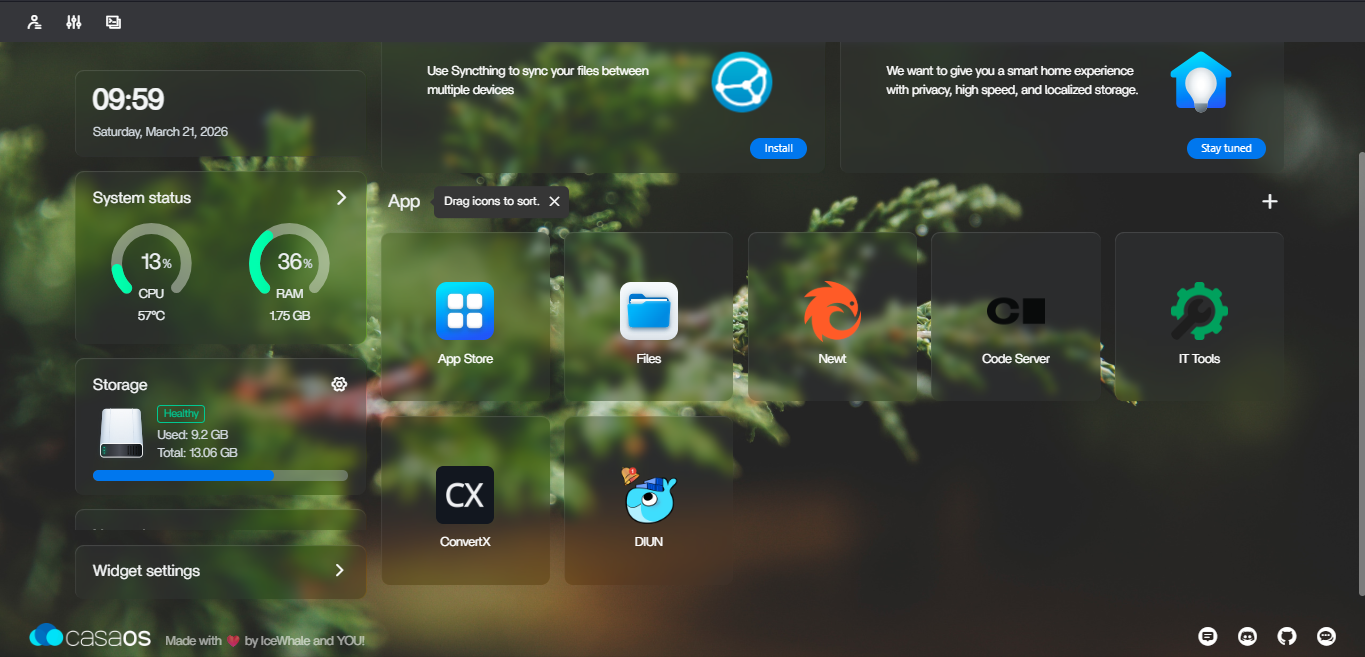
Saya nggak mau setiap saat harus ngetik perintah di terminal (SSH). Makanya saya instal CasaOS. Ini bukan OS baru, melainkan “baju” atau dashboard di atas Armbian.
- Cara Instal: Cukup satu baris perintah:
curl -fsSL https://get.casaos.io | sudo bash. - App Store: CasaOS punya App Store sendiri. Tinggal klik Install buat pasang aplikasi Docker.
- Aplikasi Andalan: * ConvertX: Buat konversi format file atau gambar lewat browser.
- VSCode Server: Jadi bisa coding/ngedit config server dari perangkat mana saja.
- IT-Tools: Isinya lengkap banget, dari JSON formatter sampai generator password.
8. Tunneling: Membuka Gerbang ke Dunia Luar
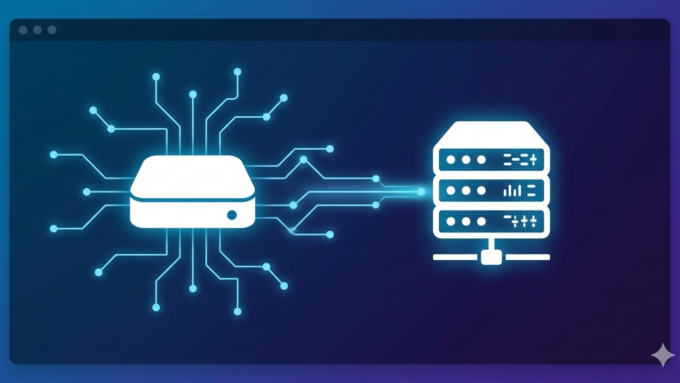
Agar server di rumah bisa diakses pas saya lagi di luar (pakai data seluler), saya pakai kombinasi Reverse Proxy dan Tunneling.
- Gambaran Singkat: Tunneling (seperti Pangolin atau Cloudflare Tunnel) itu ibarat membuat terowongan rahasia dari STB langsung ke internet tanpa harus setting Port Forwarding di router (yang seringkali nggak bisa kalau pakai ISP GSM/Indihome).
- Reverse Proxy: Tugasnya jadi satpam. Dia yang mengatur; kalau saya panggil
adguard.domain.com, dia arahkan ke port AdGuard. Kalaublog.domain.com, dia arahkan ke WordPress.
9. Eksperimen: Frigate NVR
Saya sempat mencoba pasang Frigate NVR untuk rekam CCTV.
- Kendalanya: Chipset ARM di STB punya limitasi di Hardware Acceleration (HWACCEL). Kalau dipaksa buat deteksi objek AI (orang/mobil) untuk banyak kamera, CPU bakal 100% dan STB panas.
- Solusinya: Kalau cuma buat 1 kamera 1080p dan hanya fungsi recording (tanpa AI), STB ini masih sanggup. Tapi kalau butuh lebih, memang sebaiknya pindah ke PC x86. Setidaknya, STB ini bagus buat ajang coba-coba sebelum beli hardware mahal.
Penutup
Ngrek STB bekas itu bukan cuma soal dapet server gratisan, tapi soal kepuasan. Dari barang “sampah elektronik” jadi otak pintar di rumah. Memang butuh kesabaran pas awal instalasi, tapi setelah CasaOS jalan dan layanan mulai aktif, semua capeknya terbayar.
Selamat mencoba buat kamu yang mau mulai homelab mandiri!