
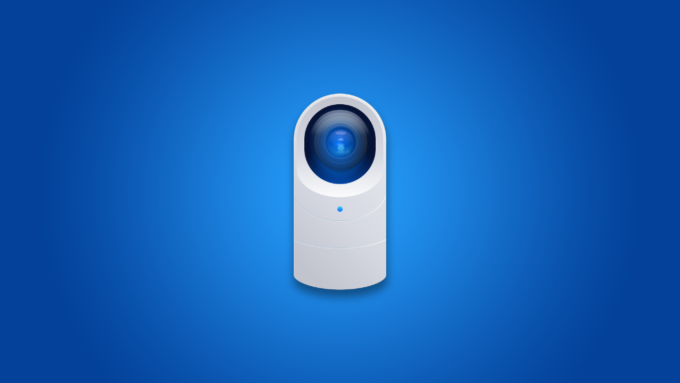
Migrasi Server CCTV dari UCK Gen2 Plus ke UniFi Protect NVR (Pengalaman Pribadi)

Beberapa waktu lalu saya memutuskan untuk melakukan upgrade infrastruktur CCTV di rumah/lab kecil saya. Sebelumnya sistem kamera saya berjalan di Cloud Key Gen2 Plus, tapi karena jumlah kamera mulai bertambah dan storage terasa terbatas, akhirnya saya memutuskan migrasi ke UniFi Protect NVR (UNVR).
Di artikel ini saya ingin berbagi pengalaman proses migrasi tersebut. Ini bukan sekadar teori, tapi benar-benar pengalaman yang saya lakukan sendiri, termasuk beberapa kendala yang sempat saya alami di tengah proses.
Artikel ini juga bisa menjadi gambaran bagi kalian yang ingin melakukan migrasi serupa.
Kenapa Migrasi ke UNVR?
Beberapa alasan utama saya melakukan migrasi:
- Storage lebih besar dan scalable
- Performa lebih stabil untuk banyak kamera
- Dedicated device khusus untuk UniFi Protect
- Tidak membebani controller lain seperti di Cloud Key
Jika jumlah kamera mulai bertambah, menggunakan NVR dedicated memang jauh lebih nyaman dibanding menjalankan semuanya di Cloud Key.
1. Setup Awal UniFi Protect NVR
Langkah pertama tentu saja melakukan setup awal UNVR.
Hal menariknya, setup ini sangat mudah dan bisa dilakukan langsung melalui HP menggunakan aplikasi UniFi.
Langkah Setup
- Nyalakan UNVR dan hubungkan ke jaringan.
- Pastikan HP berada di jaringan yang sama.
- Buka aplikasi UniFi.
- Biasanya device baru akan langsung terdeteksi sebagai new device.
- Pilih setup.
- Login menggunakan akun UniFi account.
- Ikuti wizard setup sampai selesai.
Proses ini sangat cepat dan hampir tidak ada konfigurasi teknis yang rumit.
Setelah selesai, UniFi Protect di UNVR sudah siap digunakan.
2. Menentukan Metode Migrasi
Setelah UNVR siap, langkah berikutnya adalah memindahkan semua kamera dari Cloud Key Gen2 Plus ke server baru.
Awalnya saya sempat bingung menentukan metode migrasinya.
Secara umum ada dua cara yang bisa dilakukan:
Metode 1 — Migrasi Manual Per Kamera
Cara ini cukup straightforward:
- Masuk ke UniFi Protect lama.
- Pilih kamera.
- Klik unmanage camera.
- Kamera akan dilepas dari server lama.
- Kamera akan muncul sebagai device baru di server baru.
- Tinggal adopt kembali di UNVR.
Cara ini aman, tapi jika jumlah kamera banyak prosesnya cukup melelahkan karena harus dilakukan satu per satu.
Metode 2 — Backup & Restore Configuration
Ini cara kedua yang akhirnya saya pilih untuk server pertama.
Langkahnya:
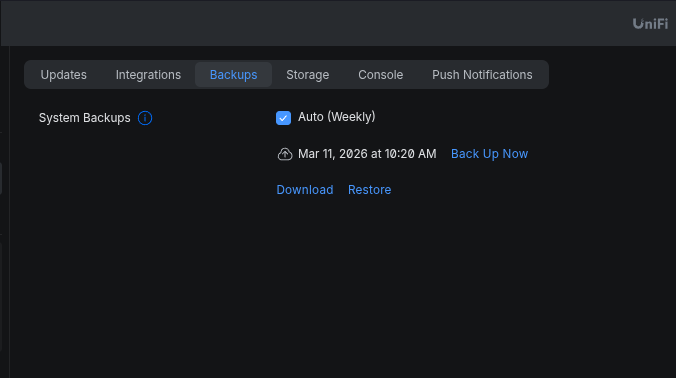
- Masuk ke UniFi Protect di Cloud Key lama.
- Masuk ke menu backup.
- Download file Back Up Now.
- Lalu tinggal pilih Download.
Kemudian di UNVR:
- Masuk ke UniFi Protect.
- Pilih menu restore backup.
- Upload file backup dari server lama.
- Tunggu proses restore selesai.
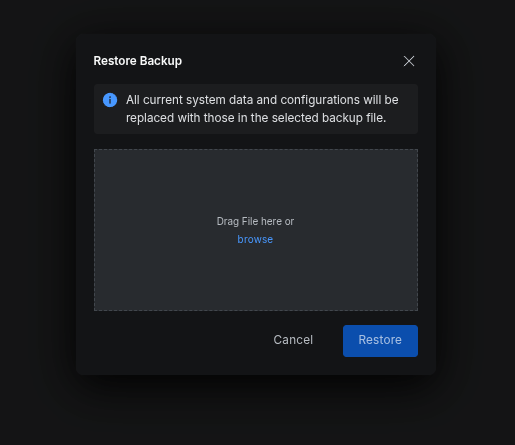
Setelah selesai, semua konfigurasi akan otomatis pindah, termasuk:
- daftar kamera
- nama kamera
- pengaturan recording
- layout
- user access
Kamera biasanya akan otomatis reconnect ke server baru.
Benefit Menggunakan Metode Backup Restore
Metode ini jauh lebih praktis dibanding migrasi manual.
Beberapa keuntungannya:
- Migrasi jauh lebih cepat
- Tidak perlu re-adopt satu per satu kamera
- Nama kamera tetap sama
- Config recording tetap sama
- Layout tetap sama
Untuk server pertama, metode ini bekerja dengan sangat baik.
3. Masalah yang Saya Temui
Masalah mulai muncul ketika saya ingin memigrasikan server kedua.
Ya, di sistem saya tidak hanya ada 1 Cloud Key Gen2 Plus, tapi ada 2 server berbeda.
Jika saya menggunakan metode backup-restore lagi, maka konfigurasi dari server kedua akan menimpa hasil migrasi server pertama di UNVR.
Artinya semua kamera dari server pertama bisa hilang dari config.
Karena itu akhirnya saya memutuskan menggunakan metode manual migration per-camera untuk server kedua.
4. Migrasi Manual Per Kamera (Detail Step)
Agar proses migrasi lebih aman, saya melakukan beberapa langkah tambahan.
Ini penting supaya jika proses adopt gagal, kamera masih bisa diakses secara langsung.
1. Catat Informasi Kamera
Sebelum melepas kamera dari server lama, saya mencatat beberapa informasi penting:
- Nama kamera
- IP address
- MAC address
- Recovery key
Recovery key ini sangat penting karena memungkinkan kita mengakses kamera secara langsung jika terjadi masalah.
2. Unmanage Kamera dari Server Lama
Masuk ke UniFi Protect lama, lalu:
- Pilih kamera
- Klik unmanage camera
Setelah di-unmanage, kamera akan melakukan reset credential.
Username dan password akan kembali ke default:
username : ubnt
password : ubnt
3. Akses Kamera Langsung via IP
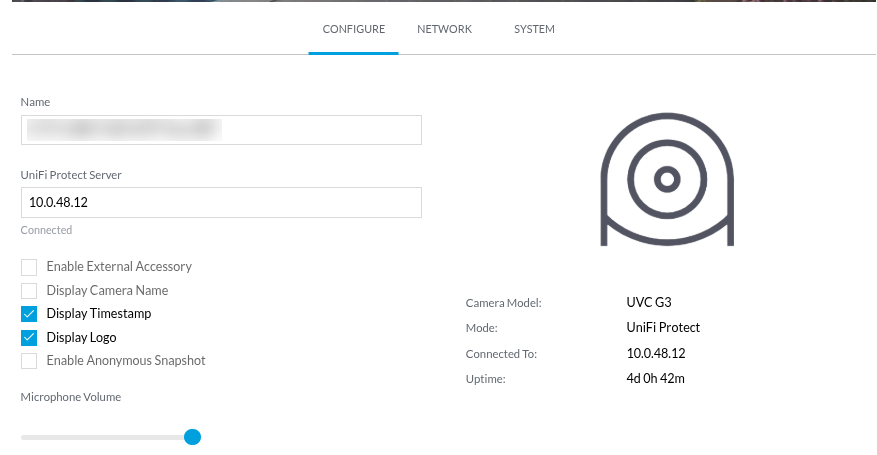
Setelah kamera dilepas dari server lama:
- Buka browser
- Akses IP kamera
Contoh:
http://192.168.1.120
Login menggunakan:
ubnt / ubnt
4. Ubah UniFi Protect Server
Di halaman konfigurasi kamera akan ada field:
UniFi Protect Server
Di sini kita ubah menjadi IP dari UNVR.
Contoh:
192.168.1.10
Setelah disimpan, kamera akan mencoba connect ke server baru.
5. Adopt Kamera di UNVR
Sekarang buka UniFi Protect di UNVR.
Biasanya kamera akan muncul sebagai:
New Camera Detected
Tinggal klik:
Click to Adopt
Tunggu proses adopt selesai.
6. Rename Kamera
Setelah berhasil diadopt:
- Buka kamera
- Ubah nama sesuai catatan sebelumnya
Dengan begitu semua penamaan tetap konsisten.
5. Ulangi Sampai Semua Kamera Selesai
Langkah ini saya ulangi satu per satu untuk setiap kamera sampai semuanya berpindah ke server UNVR.
Memang sedikit lebih lama dibanding metode backup restore, tapi jauh lebih aman untuk kondisi seperti saya yang memiliki dua server berbeda.
Kesimpulan
Migrasi dari Cloud Key Gen2 Plus ke UniFi Protect NVR sebenarnya tidak sulit, apalagi jika menggunakan metode backup dan restore.
Namun jika kalian memiliki lebih dari satu server Protect seperti yang saya alami, kemungkinan besar migrasi manual per kamera akan menjadi pilihan yang lebih aman.
Ringkasnya:
| Metode | Kelebihan | Kekurangan |
|---|---|---|
| Backup Restore | Cepat | Bisa menimpa config lain |
| Manual per camera | Aman dan fleksibel | Lebih lama |
Tapi setelah semuanya selesai, hasilnya sangat memuaskan.
Performa UNVR jauh lebih stabil, dan sistem CCTV terasa jauh lebih responsif dibanding sebelumnya di Cloud Key.
Jika kalian tertarik, mungkin di artikel berikutnya saya bisa membahas juga:
- setup RAID di UNVR
- tips optimasi storage CCTV
- atau monitoring UniFi Protect di homelab.
Kalau ada pertanyaan atau pengalaman serupa, feel free untuk share di kolom komentar.
Kalau kamu mau, aku juga bisa bantu buatkan:
- judul yang lebih SEO friendly,
- struktur heading blog (H1 H2 H3),
- atau versi yang lebih panjang + lebih teknis untuk audience homelab / sysadmin.